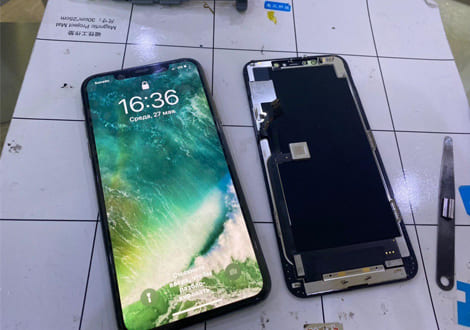
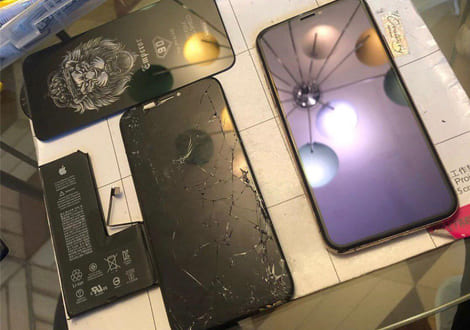
Иногда пользователи iPhone отмечают, что в какой-то момент пользования гаджетом залипла кнопка громкости. Ситуация может произойти по многим причинам. Прежде чем рассмотреть способы исправления неполадки, следует разобраться, почему это произошло.
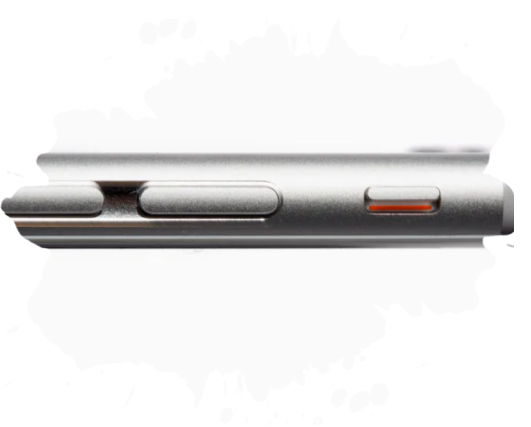
Прежде чем переходить к сложным методам и обращаться в сервисный центр, выполните два простых действия. Часто проблема решается на этом этапе, экономя ваше время и деньги.
1. Проверка чехла
Снимите чехол с iPhone. Неподходящий, деформированный или просто некачественный аксессуар может физически мешать ходу кнопок. Со временем материал чехла может затвердеть или изменить форму, из-за чего кнопка оказывается постоянно зажатой, создавая ощущение, что она залипла.
2. Резервное копирование данных
Перед любыми дальнейшими действиями создайте резервную копию данных. Это мера предосторожности. Некоторые программные методы, вроде сброса настроек, могут привести к потере информации. Сохраните бэкап в iCloud или на компьютере через iTunes/Finder, чтобы ваши фото, контакты и другие важные файлы были в безопасности.
Если стандартные причины вроде попадания грязи или влаги исключены, проблема может быть более глубокой. Рассмотрим неочевидные факторы, которые приводят к неисправности кнопок громкости.
Прежде чем разбирать телефон или нести его в ремонт, стоит попробовать исправить проблему на уровне настроек. Эти методы абсолютно безопасны для вашего устройства.
Иногда кнопки громкости перестают регулировать звук звонка из-за одной выключенной опции. Зайдите в «Настройки» → «Звуки, тактильные сигналы». Убедитесь, что переключатель «Изменять кнопками» активен. Если он выключен, боковые кнопки будут менять громкость только в приложениях и при просмотре медиа, но не громкость рингтона.
Если предыдущий шаг не помог, попробуйте сбросить настройки. Этот способ устраняет программные сбои, не затрагивая ваши личные данные (фото, приложения, контакты останутся). Перейдите в «Настройки» → «Основные» → «Перенос или сброс iPhone» → «Сбросить» и выберите «Сбросить все настройки». Телефон перезагрузится с заводскими параметрами.
Пока вы не решили проблему окончательно, телефоном можно полноценно пользоваться. В iOS есть несколько встроенных функций для управления громкостью без физических кнопок.
AssistiveTouch добавляет на экран плавающую кнопку, открывающую меню с быстрыми действиями. Для активации перейдите в «Настройки» → «Универсальный доступ» → «Касание» → «AssistiveTouch» и включите её. Чтобы добавить управление громкостью, в этом же меню выберите «Меню верхнего уровня» и добавьте иконки «Увеличить громкость» и «Уменьшить громкость».
Это удобная функция для iPhone 8 и новее. Вы можете настроить действия на двойное или тройное постукивание по задней крышке. Откройте «Настройки» → «Универсальный доступ» → «Касание» → «Касание задней панели». Выберите «Двойное касание» или «Тройное касание» и назначьте ему действие «Увеличить громкость» или «Уменьшить громкость».
Голосовой помощник Siri — самый простой способ изменить громкость без рук. Просто скажите: «Привет, Siri, сделай громкость 50%», «Привет, Siri, громче» или «Привет, Siri, тише».
Разберем способы исправления ситуации:
Возможно, кнопка залипла из-за более серьезных проблем, и потребуются восстановительные работы или замена отдельных деталей.
При залипании кнопки на Айфоне, обратитесь за помощью к компетентному мастеру сервисного центра. Инженер осмотрит прибор и ликвидирует проблему в оперативные сроки. Наша компания готова предложить ряд преимущественных особенностей сервиса для вашего удобства:
Обращайтесь в нашу компанию. Каждому владельцу гаджета мы предлагаем индивидуальный подход в решении ликвидации поломки и качественные восстановительные работы в оперативные сроки. После выполненных манипуляций прибор будет работать без сбоев и жалоб долгое время.
Наши специалисты перезвонят вам в течение 3 минут
Скорее всего, в настройках отключена функция «Изменять кнопками». Перейдите в «Настройки» → «Звуки, тактильные сигналы» и активируйте этот переключатель. После этого боковые кнопки снова будут регулировать громкость рингтона.
Шлейф — это гибкий кабель, который соединяет физические кнопки громкости с материнской платой iPhone. Он передает сигналы о нажатии. Ломается он из-за механических повреждений (удары, падения), износа от тысяч нажатий или в результате неквалифицированного ремонта, при котором его могли случайно повредить.
Да, можно. Используя встроенные функции, такие как AssistiveTouch, «Касание задней панели» или голосовые команды Siri, вы сможете комфортно управлять громкостью. Это отличные временные решения до момента ремонта.
Нет, использовать спирт или другие жидкости для чистки кнопок не рекомендуется. Жидкость может проникнуть внутрь корпуса и повредить внутренние компоненты, включая шлейф или материнскую плату, что приведет к более дорогостоящему ремонту. Для внешней очистки используйте сухую безворсовую ткань.
Отсутствие характерного щелчка («клика») и «мягкое» нажатие указывают на износ внутреннего толкателя или мембраны кнопки. Это механическая проблема, предвещающая скорый выход кнопки из строя. Программные методы здесь не помогут, рекомендуется обратиться в сервисный центр для диагностики и замены механизма.