Пользователи iPhone нередко сталкиваются со сбоем резервного копирования данных. В результате в программе iTunes возникают сообщения об ошибках. В чем причины неполадки, и как ее устранить, рассмотрим далее.
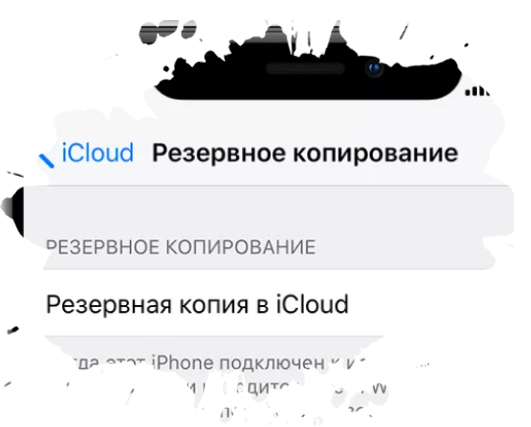
Резервная копия iPhone — это ваша страховка на случай потери, кражи или поломки устройства. Однако процесс копирования данных не всегда проходит гладко. Сбои могут возникать из-за проблем с подключением, нехватки места для хранения, программных ошибок или поврежденных файлов. Причины неполадок отличаются для резервного копирования в iCloud и на компьютер через iTunes или Finder, поэтому важно определить, какой метод вы используете.
Самая частая причина сбоя — недостаточно свободного места. Apple бесплатно предоставляет всего 5 ГБ, которые быстро заканчиваются. Проверить доступное пространство можно в «Настройках» → [ваше имя] → iCloud.
Существует два способа решения проблемы:
Для создания резервной копии в iCloud необходимо стабильное и быстрое Wi-Fi соединение. Если подключение нестабильно, процесс может прерваться. Попробуйте следующие шаги:
Первое резервное копирование на новом устройстве или после долгого перерыва может занять несколько часов. Это нормально. Чтобы ускорить процесс и избежать сбоев, оставьте iPhone подключенным к источнику питания и стабильной сети Wi-Fi на всю ночь. Если процесс постоянно прерывается, проверьте скорость вашего интернет-соединения. Для резервного копирования важна не только скорость загрузки (download), но и скорость выгрузки (upload), которая часто бывает ниже.
При создании копии на компьютер ключевую роль играет физическое подключение. Ненадежный контакт может прервать передачу данных и вызвать ошибку. Попробуйте подключить кабель к другому USB-порту на компьютере. Если это не помогло, проблема может быть в самом кабеле. Используйте только оригинальные кабели Apple или сертифицированные (MFi) аналоги. Некачественные кабели часто становятся причиной сбоев.
Резервная копия iPhone может занимать десятки гигабайт. Убедитесь, что на жестком диске вашего компьютера достаточно свободного места. В Windows проверить это можно, открыв «Этот компьютер». На Mac информация доступна в Finder. Если места мало, удалите старые и ненужные резервные копии. В iTunes это делается через меню «Настройки» → «Устройства», в Finder — через «Управлять резервными копиями».
Папка Lockdown на вашем компьютере хранит сертификаты безопасности для устройств, которые вы к нему подключали. Если эти файлы повреждены, компьютер не сможет установить доверительное соединение с iPhone. Чтобы это исправить, нужно сбросить папку. Найдите и удалите ее содержимое. На Windows она находится по пути C:\ProgramData\Apple\Lockdown. После этого при следующем подключении iPhone вам потребуется заново нажать «Доверять» на экране смартфона.
Иногда антивирусные программы или брандмауэры (файрволы) ошибочно принимают процесс синхронизации с iTunes за вредоносную активность и блокируют его. Если другие способы не помогли, попробуйте временно отключить ваше защитное ПО на время создания резервной копии. Сразу после успешного завершения процесса не забудьте снова включить защиту.
Перезагрузка смартфона Apple выступает несложной манипуляцией, и одновременно распространенным и эффективным методом устранения всевозможных проблем, не только связанных с копированием данных, но и с общим быстродействием аппарата, если, например, устройство зависло, или вы не знаете как отключить его. Это первое, что необходимо сделать при наличии подобных проблем. Процедуру перезагрузки возможно осуществить двумя способами:
При таком способе придется действовать следующим образом:
Если вы хотите устранить сбой копирования, сбросив параметры аппарата:
Выбрав нашу компанию, вы получите следующий спектр преимуществ:
Оставьте заявку по телефону +7 (812) 213-00-65 или на сайте. Оператор свяжется с вами через несколько минут.
Наши специалисты перезвонят вам в течение 3 минут
Это сообщение обычно означает, что файл предыдущей резервной копии на вашем компьютере был поврежден. Решение — найти эту старую копию (в настройках iTunes/Finder) и удалить ее, а затем запустить процесс создания новой копии с нуля.
Да, но это требует определенных технических навыков. Стандартными средствами iTunes или Finder этого сделать нельзя. Вам потребуется создать символическую ссылку (symbolic link), чтобы перенаправить папку для резервных копий с системного диска на внешний накопитель.
В копию не включаются данные, которые уже синхронизируются с iCloud (например, контакты, календари, заметки, «Фото iCloud»), информация из других облачных сервисов (например, Gmail), настройки Apple Pay, а также ваши данные Face ID или Touch ID.
В iCloud: перейдите в «Настройки» → [ваше имя] → iCloud → «Резервная копия в iCloud» и нажмите «Остановить создание резервной копии». На компьютере: просто нажмите на маленький крестик (x) в строке состояния iTunes или Finder.
К сожалению, восстановить сам пароль невозможно. Вы не сможете использовать старую зашифрованную копию. Однако на iOS 11 и новее можно сбросить пароль для будущих копий. Для этого перейдите в «Настройки» → «Основные» → «Сброс» → «Сбросить все настройки». Это не удалит ваши данные, но сбросит пароль шифрования резервной копии.