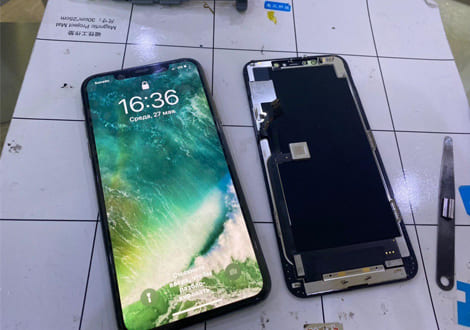
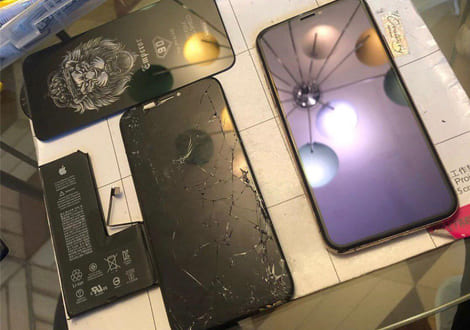
Когда в iPhone лагает сенсор, радость от пользования инновационным устройством последней модели меркнет. Ведь сенсорная панель – это важнейший элемент управления гаджетом. Что делать, если тачскрин глючит, и по какой причине происходит неисправность?
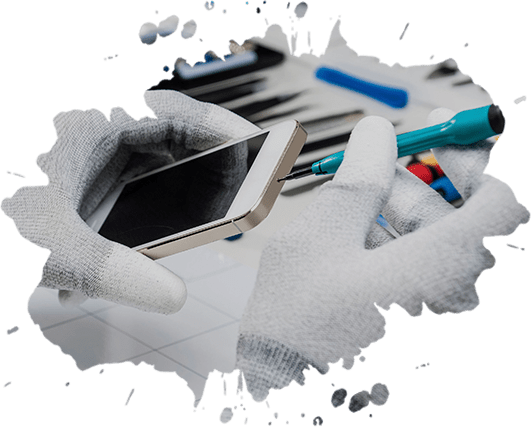
Прежде чем обращаться в сервис, выполните несколько простых тестов. Они помогут понять, с чем вы столкнулись: с программным сбоем, который можно исправить самостоятельно, или с аппаратной поломкой, требующей ремонта.
Этот метод позволяет наглядно выявить «мертвые зоны» — участки экрана, где сенсор не реагирует на прикосновения.
Если линия в каком-то месте прерывается, это четко указывает на физическое повреждение сенсорного слоя в этой области. Такой дефект требует ремонта.
Функция AssistiveTouch создает на экране виртуальную кнопку, перемещение которой помогает проверить работоспособность сенсора по всей поверхности.
Если виртуальная кнопка перемещается плавно и без сбоев даже там, где обычные касания не срабатывают, проблема, скорее всего, носит программный характер.
Не путайте с обычным выключением. Жесткая перезагрузка очищает оперативную память от зависших процессов, которые могут быть причиной сбоев сенсора. Для современных моделей iPhone (X и новее) выполните следующие действия:
Если тесты не выявили аппаратных повреждений, причина сбоев кроется в программном обеспечении. Вот несколько неочевидных причин и способы их устранения.
Большое количество фоновых процессов и недостаток оперативной памяти, особенно на старых моделях, вызывают задержки отклика сенсора. Решение простое — закройте все неиспользуемые приложения. Для этого смахните пальцем от нижнего края экрана вверх и удерживайте его, а затем смахните окна приложений вверх.
Иногда сразу после установки новой версии iOS система проводит фоновую индексацию данных. Это временный процесс, который может нагружать процессор и снижать отзывчивость экрана. Обычно ситуация нормализуется сама собой в течение нескольких часов.
Некорректная настройка системы может создавать иллюзию неисправности сенсора. Перейдите в «Настройки» → «Универсальный доступ» → «Касание» → «3D и Haptic Touch». Попробуйте установить для параметра «Длительность касания» значение «Быстро».
В качестве промежуточного шага перед полным сбросом можно сбросить только системные параметры. Это не удалит ваши данные (фото, контакты), но вернет настройки сети, клавиатуры и экрана к заводским. Путь: «Настройки» → «Основные» → «Перенос или сброс iPhone» → «Сбросить» → «Сбросить все настройки».
Иногда причины плохой работы сенсора не связаны ни с программными сбоями, ни с прямыми повреждениями от ударов.
Причиной «фантомных нажатий» или плохой чувствительности может быть не только некачественная, но и просто старая защитная пленка или стекло. Микротрещины, пыль под покрытием или отслоившийся клеевой слой нарушают контакт. Для проверки снимите аксессуар и протестируйте экран без него.
Сенсор iPhone корректно работает в определенном диапазоне температур. Сильный перегрев на солнце или длительное использование на морозе могут временно нарушить его работу. Дайте устройству вернуться к комнатной температуре.
Если экран на вашем iPhone уже менялся, проблемы с сенсором могут быть вызваны установкой некачественной копии. Такие дисплеи часто уступают оригиналу в отзывчивости и долговечности.
Изношенный или вздувшийся аккумулятор может вызывать перебои в питании, что косвенно влияет на стабильность работы контроллера сенсора. Вздувшаяся батарея также может физически давить на дисплейный модуль изнутри, нарушая его работу.
Если самостоятельные действия не принесли результата, проблему должен решать специалист. При этом не всегда требуется дорогостоящая замена всего дисплея.
Часто проблема кроется не в самом сенсорном стекле, а в микросхеме (контроллере), которая обрабатывает касания. Квалифицированный инженер может произвести «перепайку» этого компонента, что значительно дешевле установки нового экранного модуля.
На новых устройствах проблемы с сенсором могут быть заводским дефектом. Если ваш iPhone находится на гарантии, обратитесь в авторизованный сервисный центр для бесплатной диагностики и ремонта.
Наши специалисты перезвонят вам в течение 3 минут
Это может быть временным явлением, связанным с фоновыми процессами (например, индексацией файлов) после обновления. Обычно проблема исчезает сама в течение нескольких часов. Если нет, выполните принудительную перезагрузку.
Да, безусловно. Микротрещины, потертости и отслоение клеевого слоя на старом стекле могут нарушать корректную работу сенсора, приводя к ложным срабатываниям или отсутствию реакции.
Первый шаг — принудительная перезагрузка (hard reset). Она помогает в случае серьезного программного сбоя. Если это не сработало, вероятнее всего, проблема аппаратная (отошел шлейф дисплея, вышел из строя контроллер) и требует диагностики в сервисном центре.
Обычное выключение корректно завершает все процессы. Жесткая перезагрузка — это экстренная мера, которая принудительно обесточивает ключевые компоненты, что равносильно извлечению аккумулятора. Она используется для вывода устройства из состояния полного зависания.
Нет. Причиной может быть отошедший шлейф или сбой контроллера тачскрина. Грамотная диагностика в сервисном центре позволит точно определить неисправность и, возможно, предложить более дешевый ремонт, чем полная замена дисплейного модуля.