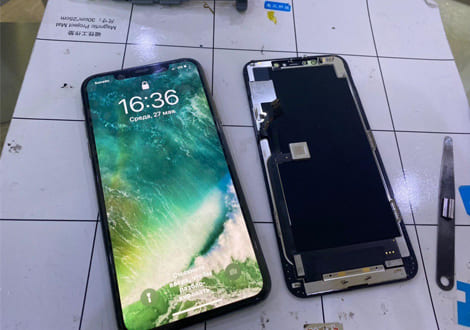
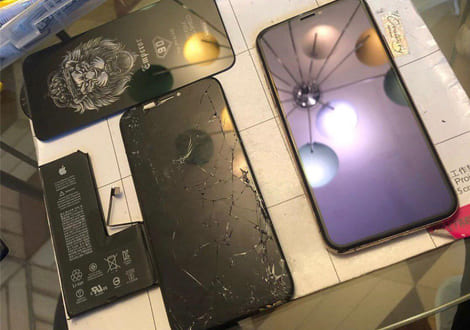
Если экран Айфона слишком тусклый, пользоваться смартфоном практически невозможно. Причин, из-за которых уменьшается яркость, достаточно много. Некоторые проблемы можно решить самостоятельно, но иногда приходится обращаться в сервис.
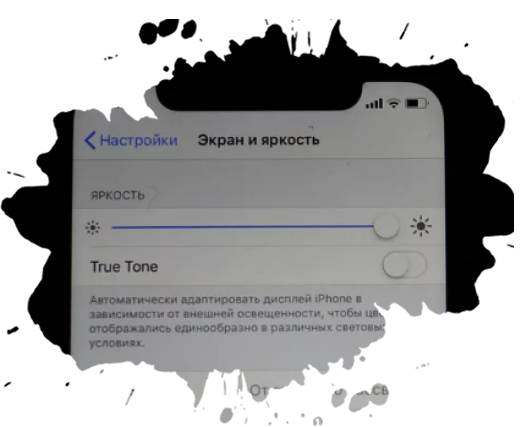
Экран iPhone тускнеет автоматически по нескольким причинам. Проверьте этот список:
Мы видели тысячи таких аппаратов в сервисе. В 90% случаев снижение яркости — это нормальная работа защитных алгоритмов. Система бережет OLED-матрицу (экран на органических светодиодах) от выгорания и процессор от деградации [1]. Для Apple важнее, чтобы ваш телефон не превратился в «кирпич», чем яркость картинки в полдень.
Не спешите копаться в глубоких настройках. Сделайте три простых шага:
Когда корпус нагревается до 44°C-48°C, iPhone включает режим защиты [1], [2]. Операционная норма для смартфона — до 35°C [6]. Если вы вышли за эти пределы, яркость упадет до 50% или ниже. Вы ничего не сможете с этим сделать, пока телефон не остынет.
Представьте: телефон как человек в жару. Сначала он «снимает куртку» (режет яркость), а если не помогает — «падает в обморок» (выключается).
Тяжелые игры или навигатор под лобовым стеклом заставляют процессор «потеть». Экран — второй по силе источник тепла. Снижая яркость, система убивает двух зайцев: охлаждает дисплей и снижает нагрузку на контроллер питания.
Запомните: никогда не кладите горячий iPhone в холодное место после перегрева. От резкого перепада температур внутри выпадет конденсат. Вода на плате — это приговор для электроники. Просто положите телефон в тень и снимите чехол.
Она спрятана глубже, чем кажется.
Путь: Настройки -> Универсальный доступ -> Дисплей и размер текста -> Автояркость (в самом низу). Выключите её, если хотите полный контроль.
Эта настройка — чемпион по жалобам клиентов. Она работает как серый фильтр на фонарике: свет есть, но он тусклый.
Путь: Настройки -> Универсальный доступ -> Дисплей и размер текста -> Понижение точки белого. Если ползунок активен — выключите его. Экран сразу «оживет».
Если иконка батареи стала желтой — яркость будет ограничена автоматически. На iPhone 14 Pro и новее проверьте настройки Always On Display (всегда включенный экран). В режиме ожидания он всегда снижает подсветку до минимума.
Иногда проблема скрыта в обслуживании:
Мы в сервисе всегда переносим прошивку контроллера, чтобы сохранить заводские функции. При использовании программы экспресс-замены (ERS) помните: у вас есть 10 дней на возврат старого устройства [3].
Если настройки в порядке, а экран чудит — дело плохо. Идите к мастеру, если:
Перед визитом попробуйте DFU-режим (глубокое восстановление системы) [5]. Внимание: этот метод полностью стирает все данные с телефона.
Как войти в DFU:
Если ваш iPhone старше 3-4 лет, имеет смысл обновить батарею. Для более новых моделей чаще всего помогает простая чистка датчиков или сброс настроек.
Мы знаем, как дорог вам ваш гаджет. Если самостоятельные шаги не помогли — не гадайте на кофейной гуще. Приносите устройство к нам: мы проведем честную диагностику и вернем вашему iPhone былую яркость. Помните, что большинство проблем решаются быстро, если за дело берется профессионал. Мы с вами в одной команде, и наша задача — сделать так, чтобы техника работала безупречно.
[1] Apple Support: Operating temperatures and Battery Health — https://support.apple.com/en-us/118431
[2] NotebookCheck: iPhone 15 Pro Max thermal throttling test (48°C) — https://www.notebookcheck.net/Severe-Apple-iPhone-15-Pro-Max-thermal-throttling-reported-as-A17-Pro-appears-to-push-surface-temperatures-to-48-C-during-gaming.753143.0.html
[3] Apple Legal: Repair Terms and Conditions (ERS 10 days) — https://www.apple.com/legal/sales-support/terms/repair/generalservice/servicetermsen/
[4] iCure Solutions: Battery health thresholds guide — https://icuresolutions.com/what-percentage-battery-health-is-bad-for-an-iphone/
[5] Elcomsoft Blog: Инструкция по вводу iPhone в режим DFU — https://blog.elcomsoft.ru/2021/01/perevod-iphone-v-rezhim-dfu/
[6] Neovolt: Температурные нормы смартфонов и перегрев — https://neovolt.ru/blog/360_peregrev-smartphona
Наши специалисты перезвонят вам в течение 3 минут
Это «безопасный режим». Система активирует его при 35°C, чтобы не допустить критического нагрева в 45°C [1], [6].
Да. Если емкость ниже 80%, iOS режет производительность и яркость, чтобы телефон не выключился при пиковой нагрузке [1], [4]. АКБ живет 500 циклов на старых моделях и 1000 циклов на iPhone 15 [1]. Если батарея изношена, яркость будет падать постоянно — в этом случае выгоднее заменить аккумулятор, чем мучиться с тусклым экраном.
Проверьте функцию «Распознавание внимания». Если Face ID вас не «узнал», он гасит экран для экономии энергии.