Несмотря на то что гаджеты iphone являются эталоном качества и гарантии, периодически и с ними возникают проблемы. Например, пропал звук. Пользователь может самостоятельно устранить поломку.
В iPhone установлено два динамика, каждый из которых выполняет свою функцию. Понимание их различий — первый шаг к решению проблемы. Верхний, или разговорный, динамик расположен в прорези над экраном. Он активируется только во время телефонных звонков, когда вы прикладываете аппарат к уху.
Нижний, или полифонический, находится на торце устройства, рядом с портом для зарядки. Он отвечает за громкую связь, воспроизведение музыки и звуков в играх, а также за сигналы уведомлений и мелодию звонка.
Чтобы понять, какой именно динамик вышел из строя, проведите простой тест. Позвоните кому-нибудь: если вы не слышите собеседника, приложив телефон к уху, проблема в верхнем динамике.
Затем во время этого же звонка активируйте режим громкой связи. Если звук появился, значит, нижний динамик исправен. Если звука по-прежнему нет, запустите любое видео или музыку. Отсутствие звука подтвердит неисправность нижнего полифонического динамика. Эта простая диагностика поможет локализовать поломку. По статистике сервисных центров, до 80% всех проблем со звуком можно устранить самостоятельно, не прибегая к ремонту.
Прежде чем подозревать аппаратную поломку, стоит исключить программные сбои и случайное изменение настроек. Следуйте этим шагам, начиная с самых простых.
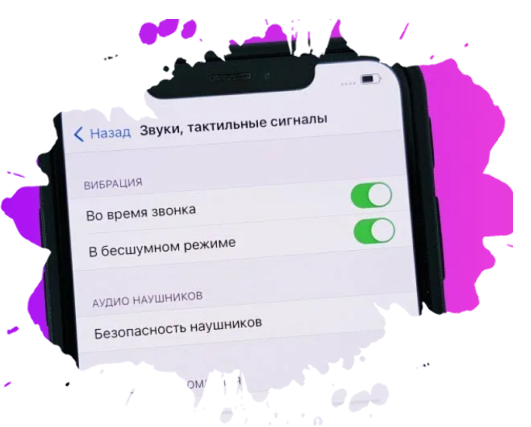
Осмотрите боковой переключатель «Звонок/Бесшумно» на левой грани iPhone. Если видна оранжевая метка, значит, активирован бесшумный режим. Передвиньте рычажок в противоположное положение. Затем несколько раз нажмите кнопку увеличения громкости. Убедитесь, что громкость звонка не убавлена до нуля. Проверьте также путь «Настройки» → «Звуки, тактильные сигналы» и опцию «Изменение кнопками». Если она активна, боковые кнопки регулируют громкость рингтона, и вы могли случайно ее уменьшить.
Эти режимы блокируют звуки входящих вызовов и уведомлений. Смахните пальцем от правого верхнего угла экрана, чтобы открыть Пункт управления. Если активна иконка с полумесяцем («Не беспокоить») или другой режим «Фокусирования», коснитесь ее для отключения.
iPhone мог автоматически подключиться к беспроводным наушникам, портативной колонке или аудиосистеме автомобиля и передает звук на них. Откройте Пункт управления и временно деактивируйте Bluetooth, коснувшись соответствующей иконки. После этого проверьте звук снова.
Этот способ решает большинство временных программных ошибок, которые могли привести к пропаданию звука. Инструкции отличаются для разных моделей:
Если перезагрузка не помогла, попробуйте сбросить системные параметры. Этот шаг не удалит ваши личные данные, фото, контакты и приложения, но вернет к заводским значениям настройки Wi-Fi, обои, параметры конфиденциальности и другие системные установки. Для этого перейдите в «Настройки» → «Основные» → «Перенос или сброс iPhone» → «Сбросить» и выберите «Сбросить все настройки».
Частая причина тихого, глухого или хриплого звука — забившаяся пылью и грязью сеточка динамика. Безопасную чистку можно выполнить самостоятельно.
Необходимые инструменты:
Категорически запрещено использовать для чистки металлические иглы, скрепки и другие острые предметы. Они могут необратимо повредить тонкую мембрану динамика.
Инструкция по чистке:
Для нижнего динамика используйте щетку с мягкой щетиной. Совершайте легкие выметающие движения из отверстий наружу. С помощью деревянной зубочистки аккуратно подцепите и удалите плотные комочки грязи, не проталкивая их вглубь. Продуйте решетки сжатым воздухом, держа баллончик на расстоянии 10-15 см и подавая воздух короткими импульсами под углом.
Верхний разговорный динамик требует большей осторожности. Аккуратно пройдитесь по его сеточке мягкой щеткой. Можно использовать чистящую глину: прижмите ее к сетке динамика, а затем плавно отлепите — грязь останется на глине.
В качестве менее стандартных методов, требующих осторожности, можно попробовать продуть разъемы феном на минимальной температуре и мощности. Некоторые пользователи отмечают, что помогает многократное подключение и отключение наушников в разъем Lightning, если он засорился и телефон «думает», что гарнитура подключена.
Если ни один из методов не вернул звук, проблема может быть связана с аппаратной поломкой, иногда типичной для конкретной модели.
iPhone 7: Эта модель печально известна «болезнью аудиокодека» (Audio IC disease). Проблема вызвана заводским просчетом в конструкции платы, из-за чего со временем нарушается контакт микросхемы аудиокодека. Симптомы однозначны: телефон очень долго загружается (зависает на логотипе Apple), во время звонка иконка громкой связи неактивна (серого цвета), а собеседники вас не слышат. Ремонт требует сложной пайки BGA-микросхем в условиях сервисного центра.
iPhone X/XR: В этих моделях шлейф верхнего разговорного динамика интегрирован в сложную систему датчиков Face ID. При попытке неквалифицированной замены динамика или при его повреждении есть высокий риск необратимо сломать функцию распознавания лица. Ремонт или чистку этого узла следует доверять только опытным мастерам.
iPhone 11/11 Pro: Эти смартфоны оснащены очень мелкой сеткой верхнего динамика, которая забивается грязью и кожным жиром быстрее, чем у других моделей. В результате звук становится очень тихим, появляются хрипы. Чаще всего проблема решается глубокой профессиональной чисткой в сервисном центре.
iPhone 12 и новее: На современных моделях аппаратные проблемы со звуком встречаются реже. Чаще всего они возникают из-за программных сбоев после крупных обновлений операционной системы, например, после перехода на iOS 17. Как правило, Apple исправляет такие ошибки в последующих минорных обновлениях (патчах).
Если самостоятельные шаги не принесли результата, а проблема носит серьезный характер, не откладывайте визит к специалистам. Вот чек-лист признаков, указывающих на необходимость профессионального ремонта:
Звук полностью или частично пропал сразу после сильного падения телефона или попадания в него влаги.
Во время совершения вызова иконка громкой связи на экране серая и не нажимается.
Ни один из перечисленных выше методов самостоятельной диагностики и починки не принес результата.
Вместе со звуком перестали работать другие связанные функции, например, Face ID или микрофоны.
Наши специалисты перезвонят вам в течение 3 минут
Две основные причины — сильное загрязнение защитной сетки динамика посторонними частицами или физическое повреждение мембраны после удара или падения. В первую очередь следует выполнить аккуратную чистку по инструкции выше. Если это не поможет, скорее всего, потребуется замена динамика.
Нет, программные сбои не могут вызвать физическое повреждение аппаратных компонентов. Они могут лишь временно нарушить передачу аудиосигнала, что обычно исправляется принудительной перезагрузкой или сбросом настроек.
Чаще всего это программный сбой, когда телефон «не понимает», что гарнитуру уже отключили. Попробуйте несколько раз вставить и вынуть штекер наушников. Также проверьте разъем Lightning на наличие мусора и при необходимости аккуратно прочистите его деревянной зубочисткой. Если это не помогло, перезагрузите iPhone.
Да, при отрицательных температурах полимерная мембрана динамика может временно «задубеть» и потерять эластичность. Из-за этого звук становится значительно тише, могут появиться искажения. Это временное явление, которое проходит само собой, как только телефон согревается до комнатной температуры.